Muchos usuarios usan WhatsApp todos los días, pero no siempre quieren responder inmediatamente o mostrar que ya leyeron un mensaje. Ahí es donde entra una de las funciones más populares de WhatsApp Plus: leer mensajes sin activar el visto azul.
En esta guía exhaustiva, compartiré los métodos para leer mensajes sin aparecer en línea y ver chats sin abrirlos.

Cómo quitar el visto azul de WhatsApp Plus
Paso 1: Abrir WhatsApp Plus APP.
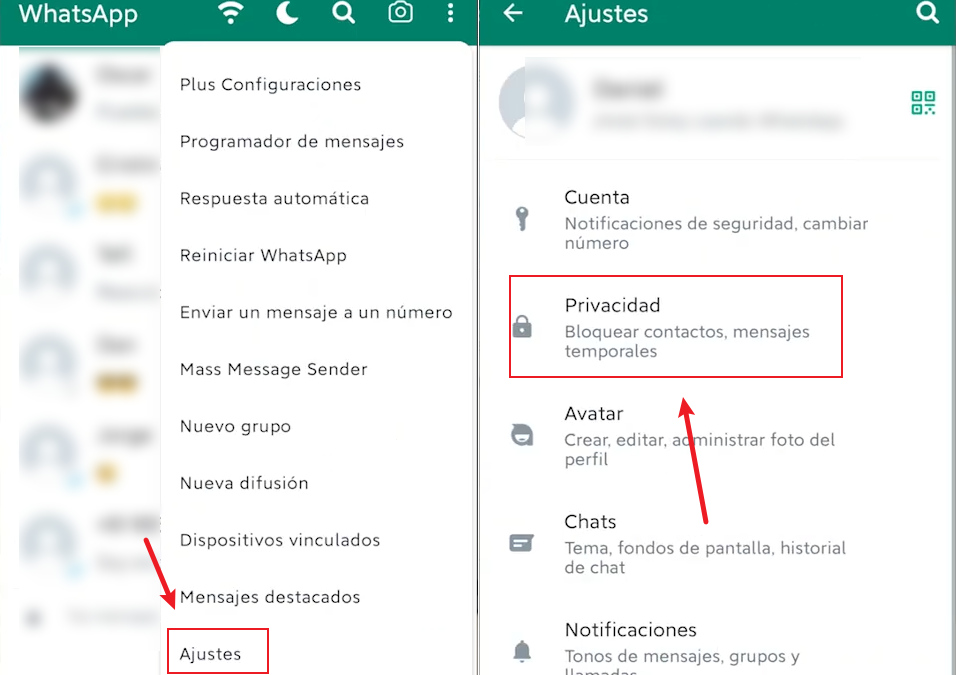
Paso 2: Menú de ajustes: Toca el ícono de los tres puntos verticales en la esquina superior derecha.
Paso 3: Ir a Configuración Plus
Paso 4: Entrar en Privacidad y seguridad > Ocultar checks azules
Paso 5: Activarla.
Configuración adicional recomendada:
- «Ocultar segundos ticks», ticks grises de entrega
- «Mostrar ticks azules solo para contactos», opcional – permite excepciones
- «Ocultar ticks azules en grupos», funciona en algunos mods
Ahora podrás leer mensajes sin que la otra persona vea el doble check azul.
Cómo leer mensajes de WhatsApp sin abrir el chat en Android
Para leer mensajes en WhatsApp Plus sin abrirlos y sin notificar al remitente, puedes usar el Modo Fantasma integrado en la app.
Activar el Modo Fantasma
Para una invisibilidad completa:
- Configuración de presencia:
- Ve a Ajustes de WhatsApp Plus > Privacidad
- Busca «Configuración de presencia en línea«
- Activa todas las opciones de invisibilidad:
- «Ocultar estado ‘En línea'» – Nunca muestres cuándo estás usando WhatsApp
- «Ocultar ‘Última vez'» – O selecciona «Congelar última vez» para fijarla en una hora específica
- «Ocultar ‘Escribiendo…'» – Oculta el indicador cuando estás redactando un mensaje
- «Ocultar ‘Grabando audio…'» – Oculta cuando estás grabando un mensaje de voz
- «Ocultar ‘Visto’ en Estados» – Permite ver Historias/Estados sin dejar rastro
Widget de WhatsApp Plus en pantalla principal
- Mantén presionado un espacio vacío en tu pantalla de inicio
- Selecciona «Widgets» o «Gadgets«
- Busca «WhatsApp Plus» en la lista
- Arrastra el widget a tu pantalla
- Configura qué chats mostrar: «Solo chats no leídos» o «Todos los chats»
Notificaciones expandidas (Android 7+)
- Ve a Ajustes del sistema > Aplicaciones > WhatsApp Plus > Notificaciones
- Activa «Mostrar notificaciones completas» o «Expandir por defecto«
- Desliza hacia abajo en una notificación para ver el mensaje completo sin abrir la app
Cómo leer mensajes borrados de WhatsApp
Otra de las funciones estrella de WhatsApp Plus. Muchos usuarios quieren recuperar mensajes eliminados por otras personas.
Para activar la función que captura mensajes eliminados:
- Accede a configuraciones de seguridad:
Ve a Ajustes de WhatsApp Plus > Privacidad y Seguridad, busca «Anti-Delete Messages» o «Anti-Revoke»
- Configura las opciones:
Activa «Enable Anti-Delete for all chats», selecciona qué tipos de eliminación capturar:
- «Capture Delete for Me», eliminación solo para el remitente
- «Capture Delete for Everyone», eliminación para todos
Configura la notificación (opcional): «Show notification when message is deleted»
Cómo leer mensajes de voz sin aparecer escuchado
Muchos usuarios quieren escuchar audios sin activar el micrófono azul.
Método 1: Ocultar confirmación de reproducción
En WhatsApp Plus:
- Abrir: Privacidad
- Activar: Ocultar reproducido
Método 2: Reenviar el audio
Puedes reenviar el audio a chat personal o notas guardadas y escucharlo allí.
Método 3: Usar el administrador de archivos
Los audios descargados suelen guardarse localmente.
Ruta típica: Android > Media > WhatsApp > Voice Notes
Puedes reproducirlos desde el reproductor del teléfono.
Otras WhatsApp Plus Funciones Premium
Temas Personalizados: Ve a Ajustes de WhatsApp Plus > Temas
Aumentar límites de envío: Ve a Ajustes de WhatsApp Plus > Enviar medios
Bloqueo de Aplicación: Ve a Ajustes de WhatsApp Plus > Seguridad > Bloqueo de aplicación
Copia de seguridad manual: Abre el chat > Tres puntos > Más > Exportar chat
Preguntas frecuentes
P: ¿Recibiré notificaciones normalmente con todas estas funciones de privacidad activadas?
R: Sí, las notificaciones funcionan normalmente. Las funciones de privacidad solo afectan lo que otros ven de ti, no lo que tú ves o recibes. Puedes ajustar la configuración de notificaciones en Ajustes del dispositivo > Aplicaciones > WhatsApp Plus > Notificaciones.
P: ¿WhatsApp Plus es seguro?
R: Depende de la fuente de descarga. Te recomiendo que solo descargues de sitios web confiables.
P: ¿Las funciones de invisibilidad funcionan en chats grupales?
R: Depende de la versión. Verifica en las notas de la versión específica que descargues.
Conclusión y opinión final
Personalmente, la función más útil no es solo ocultar el visto azul, sino la combinación completa de herramientas de privacidad: leer mensajes borrados, escuchar audios ocultamente, congelar la última conexión y revisar chats sin abrirlos. Todo eso cambia muchísimo la experiencia diaria de uso.
Para quienes quieren más control, más personalización y mucha más privacidad, WhatsApp Plus APK sigue siendo una de las alternativas más atractivas dentro del ecosistema Android.