Las notificaciones son una de las funciones más importantes de cualquier aplicación de mensajería. No obstante, a muchas personas les parece que las alertas de WhatsApp son demasiado simples y difíciles de distinguir cuando reciben muchos mensajes a la vez. Debido a esto, muchas personas eligen WhatsApp Plus APP, una versión modificada que permite cambiar fácilmente el diseño y los avisos de la aplicación.
Si te preguntas cómo cambiar las notificaciones de WhatsApp, qué significa una notificación de app personalizada en WhatsApp, cómo configurar notificaciones por contacto o cómo modificar el WhatsApp notification layout, esta guía te mostrará todo lo que necesitas saber.
¿Qué es una notificación de app personalizada en WhatsApp?
Las notificaciones personalizadas en WhatsApp te permiten cambiar el sonido y el diseño de tus alertas para que sean diferentes a los ajustes generales de la aplicación. En esencia, te permite configurar avisos distintos según la persona que te escriba o el tipo de chat.
Dependiendo de la versión de WhatsApp Plus, puedes personalizar:
Sonidos: Asignar tonos de notificación distintos para contactos individuales o grupos.
Vibración: Configurar vibraciones cortas, largas o personalizadas.
Color del LED: Cambiar el color de la luz de notificación
Ventanas emergentes: Controlar si las notificaciones aparecen como ventanas emergentes y cómo lo hacen.
Prioridad de notificación: Decidir si las notificaciones aparecen en la parte superior de la pantalla con vista previa.
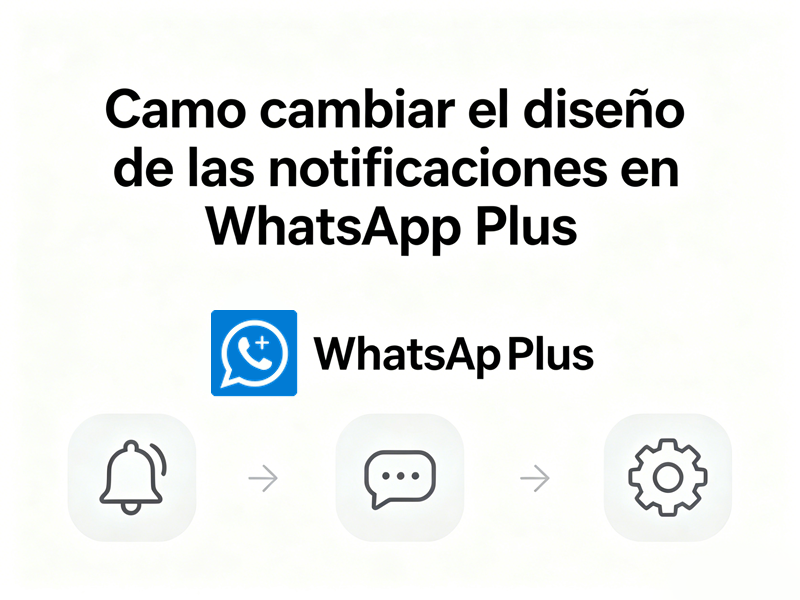
Cómo cambiar las notificaciones de WhatsApp Plus
Si utilizas WhatsApp Plus, normalmente puedes modificar las notificaciones siguiendo estos pasos.
Paso 1: Abrir Ajustes
Ingresa en WhatsApp Plus > Ajustes Plus > Notificaciones
La ubicación exacta puede variar según la versión instalada.
Paso 2: Acceder a la personalización
Dentro del menú encontrarás opciones como:
- Notificaciones emergentes: Elige entre «Pantalla completa», «Ventana pequeña», o «Banner».
- Diseño de notificaciones: Modifica cómo se muestra el contenido del mensaje en la notificación.
- Estilo de iconos: Selecciona iconos distintos para diferentes tipos de chats.
- Animaciones de notificación: Añade efectos de entrada/salida a las notificaciones.
- Ventanas flotantes
Paso 3: Elegir un diseño
Cada uno cambia la forma en que aparecen las alertas en la pantalla.
Paso 4: Guardar cambios
Después de personalizar Guarda la configuración, reinicia la aplicación si es necesario, envía un mensaje de prueba para comprobar el resultado.
Cómo configurar notificaciones por contacto
Una de las funciones más útiles es configurar WhatsApp notificaciones por contacto. Esto permite identificar quién te escribe sin desbloquear el teléfono.
Configuraciones específicas por contacto en WhatsApp Plus
Abre el chat con un contacto específico. Toca el nombre del contacto > Notificaciones Personalizadas.
En WhatsApp Plus, verás opciones adicionales como: fuente de notificación, color de fondo, icono personalizado
Cómo cambiar las notificaciones en WhatsApp versión estándar
Si eres usuario de WhatsApp, también puedes personalizar los estilos de notificación, pero no desde la aplicación; puedes hacerlo en la configuración de tu teléfono.
Cómo cambiar las notificaciones en WhatsApp versión estándar
- Abre los Ajustes de tu teléfono, no los de WhatsApp.
- Abre Notificaciones > Notificación de emergencia > Iluminación de emergencia
- Aquí puedes seleccionar Emergencia y Emergencia avanzada.
Si bien también permite personalizar los estilos de notificación, ofrece menos estilos que la WhatsApp Plus apk download.
¿Qué opciones de diseño de notificación ofrece WhatsApp Plus que no tenga WhatsApp estándar?
WhatsApp Plus, la versión modificada, ofrece varias funciones avanzadas:
En la versión modificada:
- Personalización de fuentes: Cambia la fuente de las notificaciones individualmente.
- Efectos visuales: Añade animaciones a las notificaciones.
- Temas de notificación: Aplica esquemas de color completos a las notificaciones.
- Iconos personalizados por contacto: Asigna iconos únicos a contactos específicos.
- Opciones de notificación emergente expandidas: Más estilos y comportamientos.
En el plan oficial Plus:
- Configuraciones por lote: Aplica cambios de notificación a múltiples chats a la vez.
- Temas coherentes: Integración más profunda con los temas de la aplicación.
- Iconos de aplicación alternativos: Cambia el icono de la aplicación en tu pantalla de inicio.
¿Por qué personalizar las notificaciones de WhatsApp?
Gestión de la atención y productividad
Al asignar sonidos y comportamientos visuales distintos a contactos importantes como jefes, familiares cercanos o clientes clave, puedes filtrar mentalmente el «ruido» y responder solo a lo que realmente importa en cada momento.
Identificación instantánea
¿Alguna vez has tenido que desbloquear tu teléfono para ver quién te escribió? Con notificaciones personalizadas, puedes identificar al remitente solo por el sonido, la vibración o el color de la luz LED.
Accesibilidad mejorada
Para usuarios con discapacidades visuales o auditivas, la personalización de notificaciones especialmente vibraciones distintas o colores de LED puede hacer que WhatsApp sea más accesible y usable.
Preguntas frecuentes
P: ¿Las notificaciones personalizadas consumen más batería?
R: Generalmente no. El impacto suele ser mínimo, salvo cuando se utilizan funciones adicionales como ventanas flotantes o animaciones constantes.
P: ¿Puedo ocultar el contenido de los mensajes en la pantalla bloqueada?
R: Sí. Android e iOS ofrecen opciones para mostrar únicamente que existe una notificación sin revelar el contenido.
P: ¿Por qué no suena el tono de llamada que elegí?
R: Estas pueden ser las razones: Archivo eliminado, Ruta modificada, Error de sincronización. Volver a seleccionar el sonido normalmente soluciona el inconveniente.
Opinión final y conclusión
Personalizar las notificaciones es más útil de lo que muchos creen. No solo cambia la apariencia de la aplicación, sino que ayuda a responder rápido y a organizarse mejor. Si usas WhatsApp con frecuencia, vale la pena dedicar unos minutos a configurarlo para tener una experiencia mucho más cómoda.