Es posible que hayas descargado la aplicación WhatsApp Plus precisamente por sus funciones de personalización. WhatsApp Plus te permite cambiar colores, temas, iconos, fuentes e incluso modificar la barra de WhatsApp está abajo y su apariencia.
Esta guía te mostrará cómo personalizar barra de estado WhatsApp Plus y cómo cambiar el color de WhatsApp en Android, lo que te permitirá personalizar libremente tu WhatsApp Plus.
Personalizar la barra de estado en WhatsApp Plus
Método 1: A través de la configuración de colores universales
Este es el método más directo y funciona en la mayoría de versiones de WhatsApp Plus:
- Abre WhatsApp Plus en tu dispositivo Android
- Accede al menú de configuración: Toca los tres puntos en la esquina superior derecha y selecciona «Plus Configuraciones» o «Ajustes»
- Busca la sección de personalización: Dependiendo de tu versión, esta puede llamarse «Temas«o «Apariencia»
- Navega a «Colores universales»: «Universal» > «Colors«
- Selecciona «Color universal«: Cambia los colores de toda la aplicación, incluida la interfaz.
- Selecciona «Barra de estado«: Cambia el color de la barra de estado en todas las pantallas
La interfaz completa de WhatsApp Plus cambiará al color que elijas.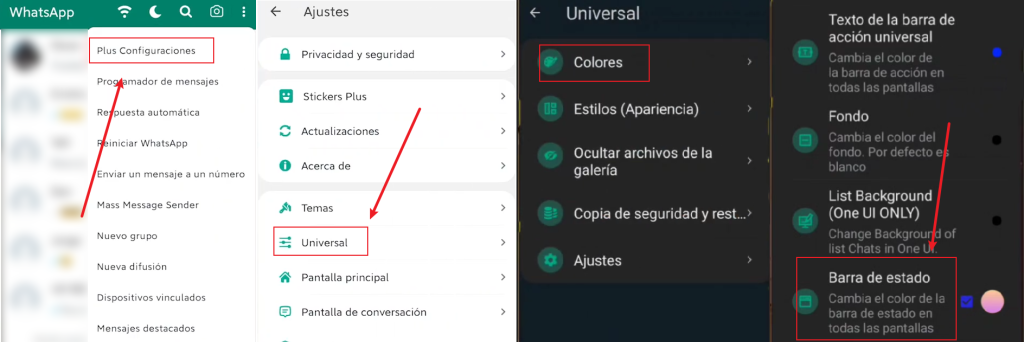
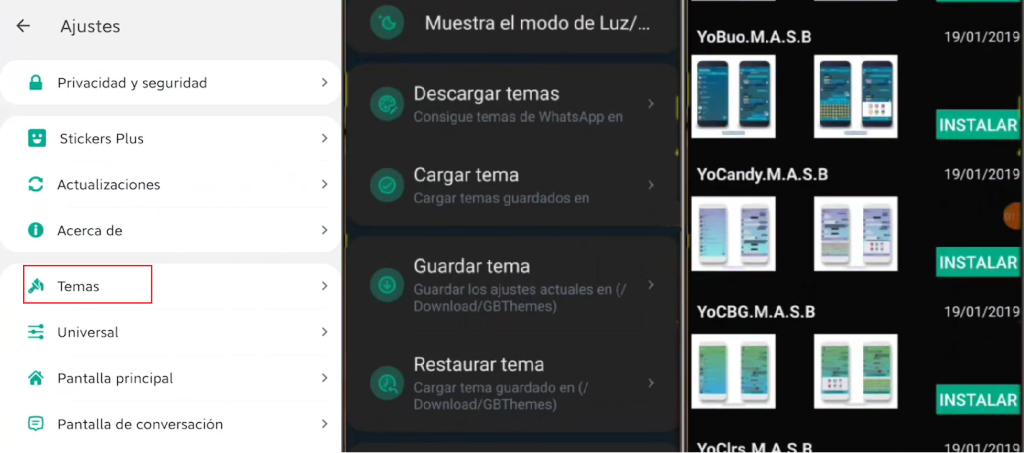
Método 2: Usando temas preconfigurados
Si prefieres una solución más completa que incluya no solo la barra de estado sino toda la interfaz:
- Ve a «Temas» en el menú de configuración de WhatsApp Plus
- Explora la tienda de temas: WhatsApp Plus incluye acceso a una biblioteca en línea de temas creados por la comunidad
- Busca temas por color: Puedes filtrar temas que incluyan barras de estado de colores específicos
- Descarga y aplica el tema: Una vez instalado, el tema modificará automáticamente la barra de estado junto con otros elementos de la interfaz
Cómo cambiar el color de WhatsApp en Android oficial
Si utilizas la versión oficial, puedes personalizar algunos elementos.
Cambiar al modo oscuro
- Abre WhatsApp > Pulsa los tres puntos > Configuración
- Selecciona Chats > Tema
- Activa Oscuro.
Si utilizas WhatsApp Plus, tienes aún más opciones; puedes cambiar completamente los colores de la interfaz utilizando el primer método.
¿Por qué WhatsApp ahora tiene la barra abajo?
Uno de los cambios más comentados por los usuarios fue la nueva interfaz de WhatsApp. Anteriormente, las pestañas principales aparecían en la parte superior de los chats, Estados, Comunidades, y Llamadas. Actualmente, en muchas versiones de Android, la navegación aparece en la parte inferior.
La razón principal es mejorar la accesibilidad con una sola mano, experiencia en teléfonos grandes, y velocidad de navegación.
Aunque algunos usuarios prefieren el diseño antiguo, la barra inferior se ha convertido en el estándar en muchas aplicaciones modernas.
Otros cambios de configuración
Si no te basta con cambiar los colores de la interfaz, también puedes modificar el estilo de la interfaz de navegación. Haz clic en «Más configuraciones» > «Ajustes» > «Estados» > «Estilo de interfaz de navegación«.
Aquí también puedes activar imágenes históricas al estilo de Instagram, que incluyen diversos diseños.
Puedes personalizarlo todo en la interfaz, incluyendo los botones de acción flotantes, cambiar el color de fondo de las barras, etc.
Solución de problemas comunes
Problema 1: Los cambios no se aplican
- Solución: Reinicia completamente WhatsApp Plus cerrando la aplicación desde el administrador de tareas
- Causa posible: Algunas personalizaciones requieren reinicio para surtir efecto
Problema 2: Colores inconsistentes entre aplicaciones
- Solución: Asegúrate de que el modo oscuro/claro del sistema coincida con tu configuración en WhatsApp Plus
- Causa posible: Conflictos entre la personalización de WhatsApp Plus y la configuración del sistema Android
Problema 3: La barra de estado se ve cortada o desalineada
- Solución: Ajusta los márgenes y padding en las opciones avanzadas de personalización
- Causa posible: Incompatibilidad con la resolución o relación de aspecto de tu dispositivo
Problema 4: Pérdida de funcionalidad después de actualizar
- Solución: Espera a que el desarrollador de tu versión de WhatsApp Plus actualice la compatibilidad
- Causa posible: Las actualizaciones de Android pueden romper ciertas personalizaciones
Preguntas frecuentes
P: ¿La barra inferior puede volver a la parte superior?
R: En la versión oficial normalmente no. Algunas versiones modificadas ofrecen opciones adicionales de diseño.
P: ¿Qué pasa si elijo un color que hace ilegibles los iconos del sistema?
R: WhatsApp Plus suele incluir opciones automáticas de contraste que ajustan el color del texto y los iconos según el fondo seleccionado. Si persiste el problema, puedes modificar manualmente el color de estos elementos.
P: ¿La personalización de la barra de estado funciona en modo inmersivo (pantalla completa)?
R: Depende de la versión. Algunos mods de WhatsApp Plus permiten configurar el comportamiento de la barra de estado en aplicaciones que usan modo inmersivo, mientras que otros la ocultan automáticamente.
P: ¿Puedo usar colores diferentes para la barra de estado en cada chat?
R: La mayoría de versiones de WhatsApp Plus permiten esta personalización por chat a través de la configuración individual de cada conversación en «Tema del chat» > «Barra de estado personalizada«.
Conclusión
WhatsApp Plus destaca por la enorme cantidad de opciones disponibles. La posibilidad de personalizar la barra de estado, modificar la barra inferior, instalar temas completos y aprovechar las múltiples WhatsApp Plus features convierte a esta aplicación en una herramienta muy atractiva para quienes disfrutan ajustando cada detalle de la interfaz.
Si tu objetivo es transformar completamente la apariencia de WhatsApp, personalizar colores, iconos y navegación, WhatsApp Plus ofrece un nivel de control que actualmente la versión oficial simplemente no puede igualar.