Aunque WhatsApp introdujo oficialmente una barra superior para separar los grupos de chat individuales, estos cuatro indicadores por sí solos no son suficientes. A veces, querrás destacar los grupos importantes o aislar los grupos de trabajo durante los descansos. Por lo tanto, necesitas algunos tutoriales sobre cómo organizar WhatsApp Plus.
Aquí te enseñaré cómo separar chats individuales de grupos en WhatsApp Plus y cómo organizar conversaciones en WhatsApp Plus.

Cómo separar chats individuales de grupos en WhatsApp Plus
Si aún no has utilizado la función oficial de Pestañas de Grupos, puedes probar primero con las funciones de WhatsApp para organizar tu historial de chats.
Pasos para crear listas personalizadas:
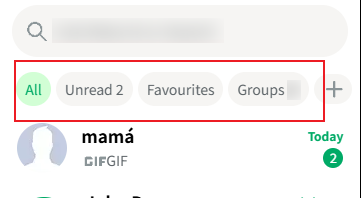
- Abre la página principal del chat, mantén presionada la ventana de chat y desliza hacia abajo. Verás «Todos», «No leídos», «Favoritos» y «Grupos». Busca el «+» junto a la pestaña.
- Toca el icono «+» para crear una nueva lista
- Asigna un nombre descriptivo (ej: «Familia», «Trabajo», «Amigos cercanos»)
- Selecciona los contactos individuales que quieres incluir en esa lista
- Repite el proceso para crear una lista separada para grupos
Esto separa automáticamente las conversaciones individuales de los grupos. Esto ayuda mucho si recibes muchos mensajes diariamente.
Funciones exclusivas de WhatsApp Plus
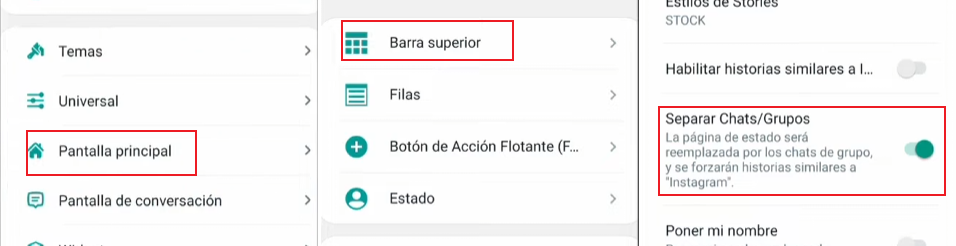
• Plus Configuraciones > Pantalla principal > Barra superior
• Habilitar Separar Chats/Grupos
• El icono del grupo aparecerá en la barra de abajo.
Esta función es exclusiva de WhatsApp Plus y se introdujo mucho antes de que WhatsApp lanzara su función de etiquetado de grupos.
Tutorial de organización en WhatsApp Plus
Tras separar chats individuales de grupos, para organizar la conversación, WhatsApp por sí solo no es suficiente; también es necesario utilizar las funciones de WhatsApp Plus APP.
1. Fijar conversaciones importantes
WhatsApp Plus permite fijar más chats que la versión oficial.
- Mantén presionado un chat individual o grupal
- Toca el icono de anclar
Puedes anclar todos los chats que quieras sin preocuparte por el límite.
2. Archivar grupos menos importantes
El archivado no elimina chats, sino que los oculta temporalmente:
- Desliza hacia la izquierda sobre un chat > Archivar
- Los chats archivados se mueven a una sección separada
- Puedes configurar WhatsApp Plus para que los chats archivados no regresen automáticamente al recibir nuevos mensajes
Estrategia recomendada: Oculta los chats y grupos que no uses para ver solo lo importante.
3. Personalización avanzada con etiquetas visuales
WhatsApp Plus permite un nivel de personalización superior:
- Prefijos con emojis: Añade emojis al inicio de los nombres de chat para identificación visual rápida
- Temas diferenciados: Asigna diferentes temas de colores a diferentes tipos de chats
- Notificaciones personalizadas: Configura tonos de notificación únicos para chats individuales vs. grupos
Con estas opciones, puedes saber quién te escribe solo por el color o el sonido del aviso.
Si quieres aprender cómo configurarlo, puedes consultar «Cómo cambiar el diseño de las notificaciones en WhatsApp Plus»
4. Ocultar chats específicos en la pantalla principal
Con WhatsApp Plus puedes proteger tus chats con una contraseña para ocultar mensajes privados y organizar mejor tus conversaciones.
- Mantén pulsado el historial de chat que quieras ocultar.
- Seleccione “Ocultar chat”
Bloqueo de apps con biométricos:
- Proteger chats específicos con huella digital o reconocimiento facial
- Ideal para mantener separación entre chats laborales confidenciales y conversaciones personales
Ocultar el historial de chat elimina la necesidad de borrar con frecuencia los registros de chat confidenciales.
5. Soporte de Cuenta Dual
Características únicas de WhatsApp Plus, ejecutar dos cuentas de WhatsApp en el mismo dispositivo, separar completamente chats personales y profesionales usando diferentes números.
No te preocupes por organizar el historial de chat.
¿Por qué necesitamos separar chats individuales de grupos?
- Evitar errores y confusiones: Enviar un mensaje personal a un grupo o viceversa puede generar situaciones incómodas o comprometedoras.
- Mejorar la eficiencia: Buscar una conversación específica entre decenas de chats activos consume tiempo valioso.
- Mantener el enfoque: Los grupos suelen ser más activos y notificaciones constantes pueden distraerte de conversaciones personales importantes.
- Proteger la privacidad: Algunos chats personales contienen información sensible que no debería estar visible cuando compartes tu pantalla o dispositivo.
- Gestión del estrés digital: Una bandeja de entrada organizada reduce la sobrecarga cognitiva y mejora tu experiencia de mensajería.
WhatsApp Plus, como modificación avanzada de WhatsApp, ofrece herramientas más potentes que la versión oficial para abordar estos desafíos organizativos.
Preguntas frecuentes
P: ¿Perderé mis chats actuales al organizarlos con estos métodos?
R: No, todos los métodos mencionados son no destructivos. Reorganizar chats usando listas, anclajes o archivado no elimina mensajes ni historiales de conversación.
P: ¿Qué pasa si actualizo WhatsApp Plus? ¿Perderé mi organización?
R: Generalmente, las actualizaciones mantienen tus configuraciones y organizaciones. Aun así, es mejor guardar tus ajustes o tomar capturas de pantalla antes de actualizar, sobre todo si es una versión muy distinta.
P: ¿WhatsApp oficial añadirá esta función?
R: WhatsApp solo tiene Pestañas de Grupos y funciones de archivo, pero WhatsApp Plus todavía ofrece más opciones de
Opinión final
Separar chats individuales de grupos en WhatsApp Plus es una de las funciones más útiles para usuarios que reciben muchos mensajes diariamente. La posibilidad de organizar conversaciones, personalizar pestañas y mantener limpia la pantalla principal mejora muchísimo la experiencia de uso.
Después de probar distintas versiones de WhatsApp Plus, muchos usuarios descubren que volver a la aplicación oficial resulta más incómodo debido a sus limitaciones de organización.
Aun así, es importante descargar WhatsApp Plus APK con precaución y entender que se trata de una aplicación modificada no oficial.