Perder años de conversaciones, fotos, videos y documentos importantes puede ser una de las peores experiencias para cualquier usuario de WhatsApp Plus. No obstante, guardar una copia de seguridad en la nube con WhatsApp Plus es más difícil que en la aplicación original. Al ser una versión modificada por externos, las funciones de sincronización con Google Drive pueden presentar fallos.
Por lo tanto, este artículo le guiará paso a paso. Cómo hacer un backup en la nube de WhatsApp Plus, qué limitaciones existen, cómo guardar chats en la nube de forma segura.
WhatsApp Plus permite copias de seguridad en Google Drive
Sí, pero debes subirlo tú mismo.
La aplicación oficial de WhatsApp está integrada directamente con Google Drive, permitiendo almacenar automáticamente chats, imágenes, videos, documentos.
En cambio, WhatsApp Plus no siempre cuenta con compatibilidad completa con los servicios oficiales de Google. WhatsApp Plus permite hacer copias de seguridad en el teléfono, pero debes subirlas a la nube por tu cuenta.
Métodos de backup en la nube WhatsApp Plus
Métodos de backup en la nube WhatsApp Plus
Esta es la forma más sencilla de acceder a tu información desde cualquier lugar y mantenerla segura aunque pierdas tu dispositivo.
Requisitos previos:
- Tener una cuenta de Google activa en tu teléfono Android.
- Asegúrate de tener espacio libre en Google Drive, ya que las copias ocupan lugar en tus gratuitos o en tu plan de Google One.
- Tener Google Play Services actualizado.
- Usa una conexión Wi-Fi estable para tu primer respaldo o si tienes muchos videos, así evitarás gastar tus datos móviles.
Pasos detallados:
- Abre WhatsApp Plus en tu teléfono.
- Toca el icono de tres puntos verticales en la esquina superior derecha y selecciona «Ajustes«.
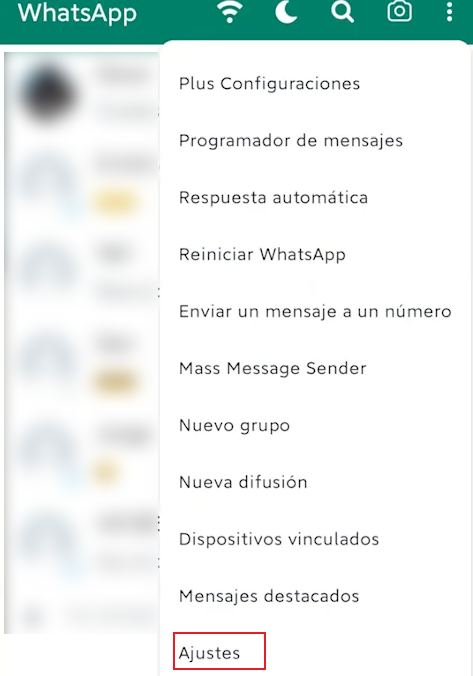
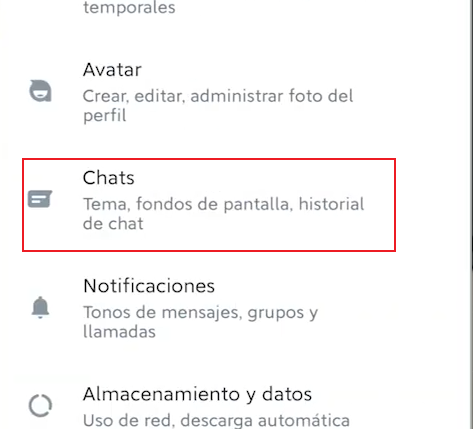
- Dentro de Ajustes, ve a «Chats«.
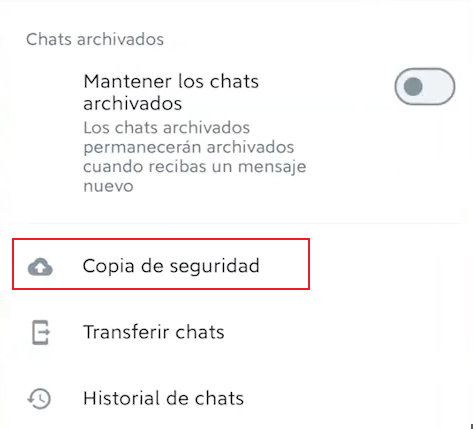
- Luego, selecciona «Copia de seguridad«.
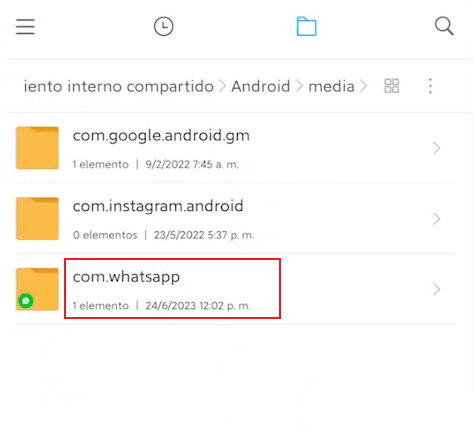
- Una vez que se haya realizado la copia de seguridad del historial de chat, se almacenará localmente. Puedes encontrarlo en Android > media > com.whatsappplus o Android > com.whatsapp > Databases.
- Abrir Google Drive, crear una carpeta específica Backup WhatsApp Plus
- Subir los archivos
- Espera a que todos los archivos se sincronicen completamente.
Para recuperar este chat más adelante, descargue el respaldo y elija «Importar historial de chat».
Otros servicios de almacenamiento
Además de Google Drive, existen otras opciones populares.
- Google One: Ideal para usuarios que necesitan más espacio.
- Dropbox: Ofrece sincronización sencilla entre dispositivos.
- OneDrive: Especialmente útil para usuarios del ecosistema Microsoft.
- MEGA: Conocido por ofrecer almacenamiento gratuito relativamente generoso.
- NAS personal: Algunos usuarios avanzados utilizan servidores domésticos para almacenar respaldos privados.
Por qué no se guarda automáticamente en la nube
Esto pertenece a Limitaciones de WhatsApp Plus para respaldos en la nube.
Los desarrolladores de WhatsApp Plus añaden muchas funciones de personalización, pero suelen depender de modificaciones sobre la aplicación original. Como consecuencia, pueden aparecer limitaciones como:
- Algunas versiones no reconocen correctamente las cuentas de Google.
- Para que no detecten las aplicaciones modificadas.
- El programa correspondiente no está configurado.
Así que no se pueden hacer copias de seguridad automáticas.
En WhatsApp estándar, el proceso es automático:
- Vincular una cuenta de Google.
- Activar Google Drive.
- Seleccionar frecuencia de respaldo.
- Elegir si incluir videos.
- Ejecutar copias automáticas.
Esta integración directa es una de las ventajas de utilizar la aplicación oficial.
Preguntas frecuentes
P: ¿Puedo restaurar una copia de WhatsApp Plus en WhatsApp oficial?
R: Sí, simplemente cambia com.whatsappplus por com.whatsapp y WhatsApp Oficial podrá reconocer los datos de respaldo.
P: ¿Las fotos y videos también se guardan?
R: Sí, siempre que los incluyas durante el proceso de respaldo y dispongas de suficiente espacio de almacenamiento.
P: ¿Cuánto espacio ocupa una copia de seguridad?
R: Depende del volumen de conversaciones y archivos multimedia. Algunos usuarios pueden superar varios gigabytes fácilmente.
P: ¿Cómo recuperar datos de copia de seguridad perdidos?
R: Según la situación, puedes elegir entre distintas formas de recuperación. Para obtener instrucciones detalladas, consulte esta guía: «Cómo recuperar datos de WhatsApp Plus de forma rápida y segura»
P: ¿Se pueden recuperar los chats al pasar de una versión nueva de WhatsApp Plus a una anterior?
R: Sí, puedes restaurar el historial de chats de WhatsApp Plus v18.70 en WhatsApp Plus v17.
P: ¿Es recomendable hacer copias diarias?
R: Para quienes utilizan WhatsApp Plus intensivamente por motivos laborales o personales, una copia diaria puede ser una excelente práctica.
Opinión final
La nube sigue siendo la mejor protección para tus chats. Aunque WhatsApp Plus no ofrece la misma integración con Google Drive que la aplicación oficial, eso no significa que tus conversaciones estén condenadas a perderse.
Personalmente, considero que combinar copias locales con almacenamiento en la nube es la estrategia más segura.
La copia de seguridad de WhatsApp en Google sigue siendo la solución más cómoda para muchos usuarios, pero incluso cuando la integración directa no está disponible, subir manualmente los respaldos a Google Drive o a otros servicios de almacenamiento puede ofrecer un nivel de protección muy similar.
En definitiva, si utilizas WhatsApp Plus y valoras tus conversaciones, fotografías y documentos, dedicar unos minutos a configurar un sistema de respaldo en la nube es una de las mejores decisiones que puedes tomar.