¿Quieres tener el aspecto de WhatsApp para iPhone en tu teléfono Android? Anteriormente escribí un tutorial titulado «WhatsApp Plus iPhone 2024 sin anuncios pasos sencillos«, donde detallaba varios métodos para instalar y usar WhatsApp Plus Azul en un iPhone. Entonces, ¿cómo podemos lograr una experiencia similar en un teléfono Android?
Como WhatsApp no permite cambiar su diseño oficialmente, necesitas descargar WhatsApp Plus El Azul en Android para personalizar la apariencia en iPhone. En esta cómo instalarlas de forma segura y qué debes tener en cuenta antes de instalarlas.
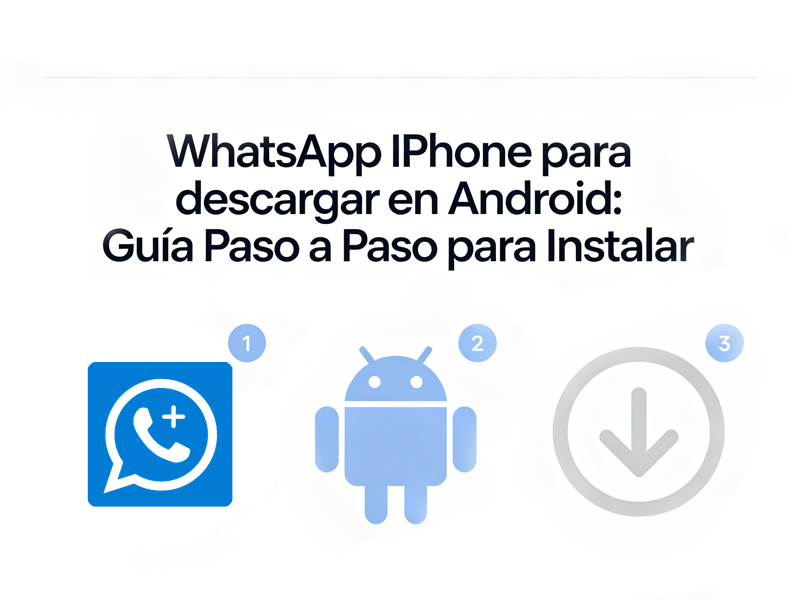
Preparativos antes de instalar WhatsApp Plus Azul
Ya sabes cómo WhatsApp para descargar en Android; los pasos para instalar WhatsApp Plus son similares, salvo por algunos detalles a tener en cuenta.
Realizar una Copia de Seguridad
- Abre WhatsApp oficial.
- Ve a Ajustes.
- Selecciona Chats.
- Pulsa Copia de seguridad.
- Guarda tus conversaciones.
Esto evitará la pérdida de información importante.
Permitir Instalaciones de Orígenes Desconocidos
En Android:
- Abre Configuración.
- Accede a Seguridad o Privacidad.
- Activa la opción Instalar aplicaciones desconocidas.
- Concede permiso al navegador o gestor de archivos.
Desactivar Google Play Protect
- Abre Google Play Store.
- Toca tu foto de perfil.
- Selecciona Play Protect > Configuración.
- Desactiva Escanear aplicaciones con Play Protect.
Desinstalar WhatsApp oficial
Ve a Configuración > Aplicaciones > WhatsApp, selecciona Desinstalar
Cómo Instalar WhatsApp Plus Azul Paso a Paso
Cuando estés listo, instalar WhatsApp Plus Azul es similar a instalar la aplicación oficial de WhatsApp.
Paso 1: Descargar el Archivo APK
Usa sitios confiables como waplusdl.com para descargar este tipo de aplicaciones.
Antes de instalar, verifica que la versión sea reciente. La versión más reciente de WhatsApp Plus es la v18.70. Si te preocupa que WhatsApp Plus v18.70 tenga virus, utiliza un antivirus para revisar el archivo descargado.
Paso 2: Instalar el APK
- Haz clic en la página de descarga del navegador, Localiza el archivo descargado.
- El nombre del archivo es whatsapp_Plus_waplusdl, tócalo para iniciar la instalación.
- Sigue las instrucciones en pantalla.
- Espera a que finalice.
Paso 3: Configurar tu Cuenta
- Introduce tu número de teléfono.
- Verifica mediante SMS.
- Selecciona «Restaurar» si quieres mantener tus chats, o «Omitir» para comenzar desde cero .
- Completa tu perfil.
Una vez configurado, podrás acceder a todas las funciones exclusivas de WhatsApp Plus, como temas personalizables, opciones de privacidad avanzadas y capacidad para compartir archivos más grandes.
Cómo Activar la Apariencia de iPhone
Una de las razones principales para instalar WhatsApp Plus Azul es obtener una interfaz similar a iOS.
Generalmente puedes hacerlo siguiendo estos pasos:
- Abre WhatsApp Plus.
- Ve a Configuración Plus.
- Entra en Temas.
- Busca temas iOS o iPhone.
- Descarga el diseño deseado.
- Aplica los cambios.
- Reinicia la aplicación.
Dependiendo de la versión instalada, también podrás modificar:
- Barra inferior estilo iPhone.
- Iconos de navegación.
- Colores del chat.
- Burbujas de mensajes.
- Pantalla de llamadas.
Para conocer pasos más detallados sobre cómo cambiar la apariencia, revisa esta «Guía para cambiar el color de la barra de estado en WhatsApp Plus«.
Preguntas Frecuentes
P: ¿Puedo usar WhatsApp Plus Azul y WhatsApp oficial al mismo tiempo?
R: Sí, algunas versiones permiten utilizar números diferentes en el mismo dispositivo, aunque depende de la variante instalada.
P: ¿Perderé mis conversaciones al cambiar de aplicación?
R: No necesariamente. Si realizas una copia de seguridad antes de la instalación, normalmente podrás restaurar tus chats.
P: ¿Puedo volver al WhatsApp oficial cuando quiera?
R: Sí. Basta con realizar una copia de seguridad, desinstalar la versión modificada e instalar nuevamente la aplicación oficial.
P: ¿Cómo actualizo WhatsApp Plus?
R: Baja la versión más reciente de WhatsApp Plus; esta reemplazará automáticamente a la anterior.
P: ¿WhatsApp Plus es gratis?
R: Sí, la aplicación es totalmente gratuita. Puedes instalar WhatsApp Plus gratis, igual que instalar WhatsApp gratis en mi cellular.
Mis pensamientos
Si tu objetivo es disfrutar de una apariencia similar a la de iPhone sin abandonar Android, WhatsApp Plus Azul sigue siendo una de las opciones más populares. Sin embargo, para quienes priorizan la seguridad, la estabilidad y las actualizaciones constantes, el WhatsApp oficial continúa siendo la alternativa más recomendable.
Personalmente, considero que WhatsApp Plus Azul resulta atractivo para usuarios que disfrutan modificando cada detalle de su interfaz, pero siempre conviene utilizarlo con precaución y mantener copias de seguridad actualizadas.
Si quieres saber más sobre WhatsApp Plus, puedes visitar waplusdl.com. Este sitio se actualiza constantemente con información sobre WhatsApp Plus, incluyendo por qué podrías tener problemas para descargarlo, los últimos consejos y formas de proteger tus datos.