¿Quieres cambiar el color de WhatsApp en tu iPhone? Aunque existen métodos oficiales para WhatsApp azul iPhone, estos son bastante limitados. Para personalizar el WhatsApp colored versions de forma completa y sencilla, lo mejor es descargar WhatsApp Plus.
En esta guía aprenderás qué es realmente posible hacer en un iPhone. Si quieres cambiar fácilmente el aspecto de WhatsApp, ¿qué opciones tiene WhatsApp Plus?
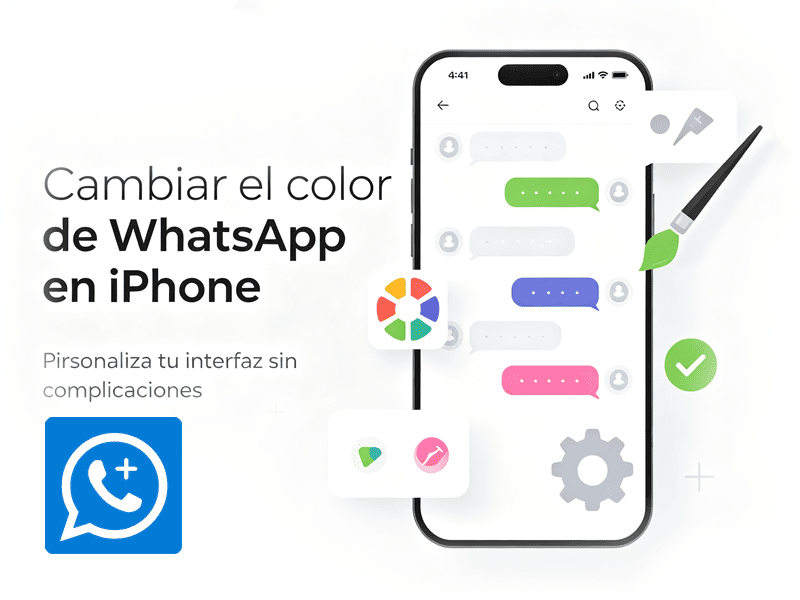
Es posible cambiar el color de WhatsApp en un iPhone
La respuesta corta es sí, pero con limitaciones.
A diferencia de Android, iOS es un sistema mucho más cerrado. Apple no permite que las aplicaciones modifiquen libremente su interfaz ni que los usuarios instalen temas personalizados para WhatsApp. Eso significa que:
- No puedes cambiar el color verde por azul desde los ajustes de WhatsApp.
- No existe una opción oficial para instalar temas.
- El clásico icono verde seguirá siendo el predeterminado.
Todo cambió cuando Meta lanzó oficialmente la personalización de temas y colores en WhatsApp para iOS. Según WABetaInfo, la función se ha ido desplegando de forma gradual: primero con 20 colores y 22 temas, y luego ampliándose a 38 tonos distintos en los dispositivos Apple. Hoy puedes poner tu WhatsApp en azul, azul marino, lavanda, coral, verde menta, borgoña, gris carbón… y muchos más.
Estos cambios solo se ven en tu iPhone. Tus contactos seguirán viendo sus propios colores; no afectas su experiencia.
Paso a paso: cómo poner WhatsApp azul iPhone
- Abre WhatsApp en tu iPhone.
- Toca «Configuraciones«, icono de engranaje en la esquina inferior derecha.
- Entra en «Conversas«.
- Selecciona «Tema de conversación predeterminado«.
- Toca «Color de la conversación«.
- Elige el tono azul. Puedes ajustar la intensidad del color deslizando el selector.
- Toca «Establecer» en la esquina superior derecha para confirmar.
- Opcional: toca «Papel de parede» para cambiar también el fondo de la conversación, eligiendo una imagen o un color sólido.
Para cambiar el color de una conversa específica:
- Abre la conversación individual o de grupo.
- Toca el nombre del contacto en la parte superior.
- Selecciona «Tema de la conversación«.
- Elige el color y la configuración que prefieras.
- Toca «Definir» para aplicarlo solo a ese chat.
WhatsApp permite cambiar algunos colores, pero de forma limitada. Si quieres más opciones para personalizar la aplicación a tu gusto, tendrás que descargar WhatsApp Plus APP.
Pueden los iPhones descargar WhatsApp Plus
En Android, la comunidad de «modders» respondió con aplicaciones como WhatsApp Plus, GBWhatsApp, YOWhatsApp o FM WhatsApp, que prometían temas infinitos, iconos personalizados y hasta 18 tonos distintos. En iPhone, sin embargo, iOS es un sistema cerrado: Apple no permite instalar apps que no pasen por su App Store ni que no estén firmadas por su proceso de revisión. Por eso, durante mucho tiempo, no hubo forma segura de tener un WhatsApp de colores en iPhone.
Sin embargo, ahora ya puedes descargar WhatsApp Plus APK en tu iPhone. Para aprender cómo hacerlo paso a paso, busca la guía «WhatsApp Plus iPhone 2024 sin anuncios pasos sencillos«.
Implementar WhatsApp colored versions en WhatsApp Plus
Cambiar los colores de WhatsApp Plus en un iPhone es igual que en Android: puedes elegir un tema completo o modificar partes específicas.
Instalar tema: Dentro de WhatsApp Plus, ve a Plus Configuraciones > Temas > Descargar temas
Si no te gustan los diseños de la tienda, puedes crear el tuyo. WhatsApp Plus incluye una herramienta para personalizarlo todo a tu gusto, ofreciendo muchas más opciones que la aplicación original.
Si quieres personalizar WhatsApp Plus, revisa la guía «Cómo usar temas transparentes para una interfaz minimalista en WhatsApp Plus». Con este tutorial, podrás diseñar fácilmente un estilo propio y único para tu aplicación.
Código de color de WhatsApp
Si te interesa saber cuáles son los colores «oficiales» de la marca para referencia, estos son los códigos:
| Color | Hex | RGB |
| Verde teal (principal) | #128C7E | 18, 140, 126 |
| Verde teal oscuro | #075E54 | 7, 94, 84 |
| Verde claro | #25D366 | 37, 211, 102 |
| Azul | #34B7F1 | 52, 183, 241 |
WhatsApp oficial no te deja usar códigos para cambiar los colores, pero con WhatsApp Plus sí puedes hacerlo.
Preguntas frecuentes
P: ¿Puedo cambiar solo el color de los mensajes enviados?
R: No. WhatsApp no permite modificar el color de las burbujas de conversación en iPhone. Solo puedes cambiar el fondo del chat y utilizar el modo oscuro o claro.
P: ¿Los cambios de icono afectan mis conversaciones?
R: No. Cambiar el icono mediante Atajos únicamente modifica la apariencia del acceso directo. Tus mensajes, contactos y archivos permanecen exactamente iguales.
P: ¿Puedo volver al diseño original cuando quiera?
R: Sí. Si personalizaste el icono o el fondo de pantalla, puedes restaurar la apariencia original en cualquier momento desde los ajustes correspondientes de iOS o de WhatsApp.
Conclusión
Aunque funciona de forma distinta a Android, sí es posible cambiar el diseño de WhatsApp en iPhone. Para lograr un aspecto moderno y seguro, solo necesitas usar un icono personalizado, un buen fondo de pantalla, widgets y activar el modo oscuro.
Es cierto que muchas personas siguen buscando descargar WhatsApp Plus, WhatsApp azul para iPhone o diferentes versiones de WhatsApp de colores para transformar completamente la aplicación.
WhatsApp Plus ofrece precisamente estas funciones. Si te interesa, sigue el tutorial y descárgalo para probarlo.